
Un plan de site WordPress est la liste des pages de ton site. Il en existe deux versions : un fichier XML, que WordPress crée tout seul et que Google lit, et une page « plan du site », que tu peux ajouter pour tes visiteurs. Voici où trouver le premier, comment l'envoyer à Google, et comment faire la seconde sans installer d'extension.
Un plan de site, ou sitemap en anglais, est un fichier qui donne aux moteurs de recherche l'adresse de chaque page à connaître. Google découvre surtout les pages en suivant les liens. Le plan de site lui sert de filet de sécurité : une page neuve, ou une page vers laquelle peu de liens pointent, y figure quand même.
Il ne fait pas monter un site dans les résultats. Google l'écrit lui-même : un sitemap aide à découvrir les adresses, mais ne garantit ni l'exploration ni l'indexation de ce qu'il contient (source). Son rôle s'arrête à présenter les pages. Le classement dépend ensuite du contenu, comme l'explique l'article sur le fonctionnement du référencement naturel.
Le plan de site XML est un fichier technique destiné aux robots. La page plan du site, dite HTML, est une vraie page de ton site, avec des liens cliquables, destinée aux visiteurs. Les deux portent le même nom en français, ce qui crée la confusion dans beaucoup de tutoriels.
- Plan de site XML : lu par Google et Bing, créé automatiquement par WordPress, invisible dans les menus, à déclarer dans la Search Console.
- Page plan du site (HTML) : lue par les visiteurs, à créer toi-même, souvent placée en pied de page, utile quand le site compte beaucoup de pages.
Oui. Depuis la version 5.5, sortie en août 2020, WordPress fabrique un plan de site XML sans aucune extension. Il est rangé à l'adresse ton-site.fr/wp-sitemap.xml et se met à jour tout seul à chaque page publiée, modifiée ou supprimée (annonce officielle).
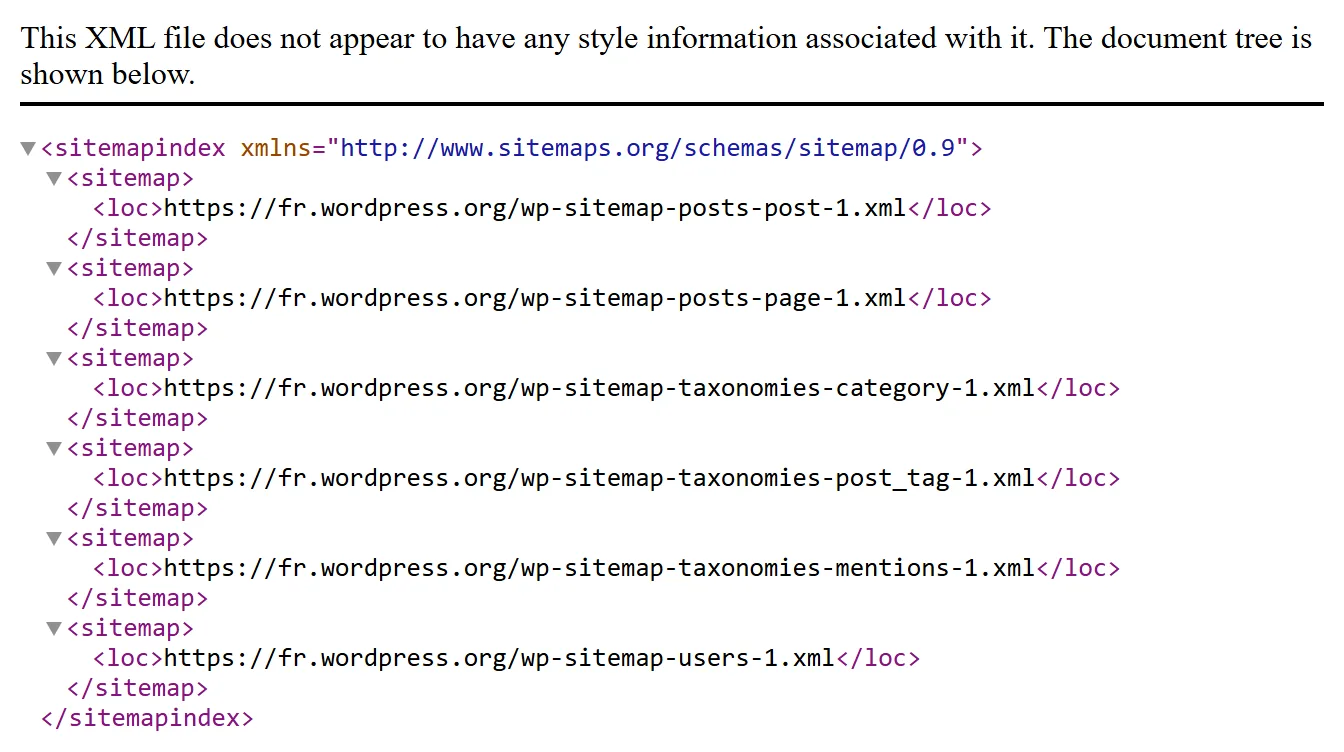
Ce fichier est un sommaire. Il renvoie vers un sous-plan par type de contenu : les articles, les pages, les catégories, les étiquettes et les auteurs. Chaque sous-plan contient au maximum 2 000 adresses. Au-delà, WordPress en ouvre un deuxième.
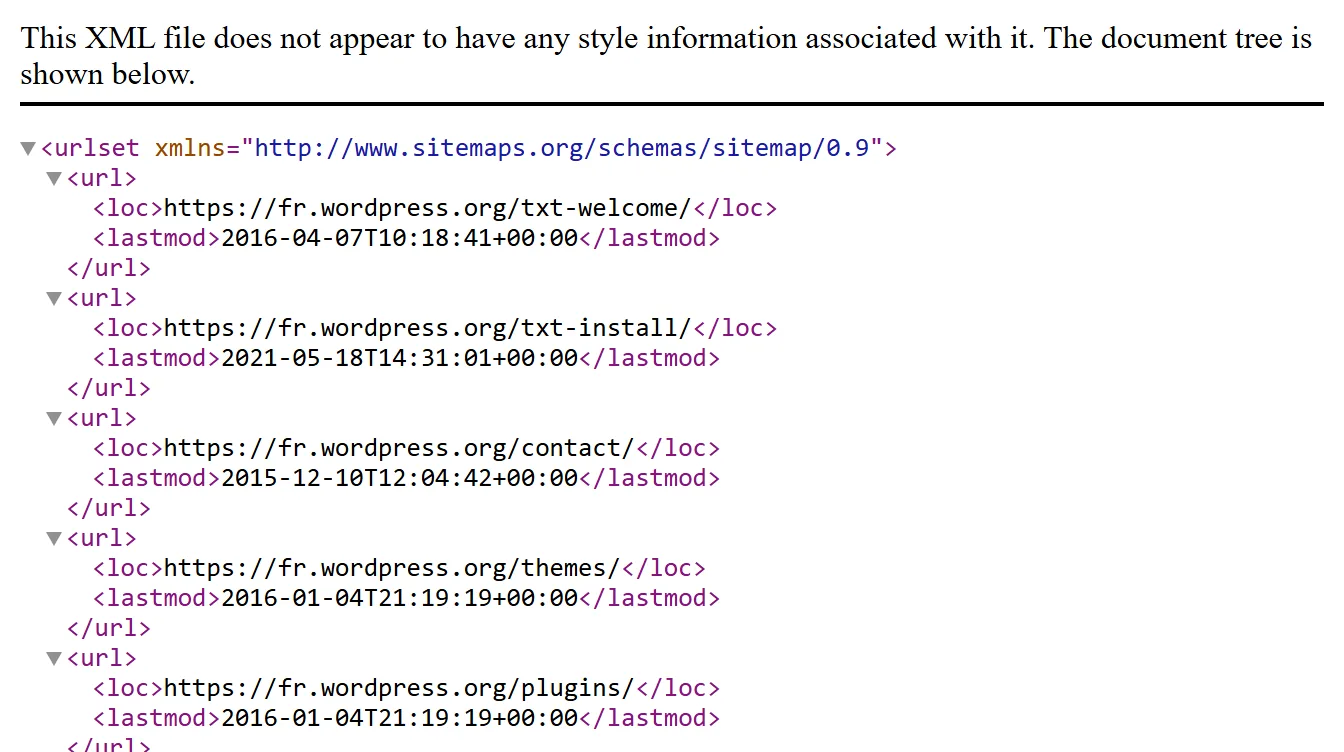
WordPress n'y met ni « priorité » ni « fréquence de mise à jour ». C'est voulu, et sans conséquence : Google indique qu'il ignore ces deux valeurs. Il utilise en revanche la date de dernière modification, à condition qu'elle soit exacte (source).
Tape l'adresse de ton site suivie de /wp-sitemap.xml dans le navigateur. Si une extension de référencement est installée, l'adresse change. Voici les quatre à essayer, dans l'ordre.
- ton-site.fr/wp-sitemap.xml : le plan natif de WordPress.
- ton-site.fr/sitemap_index.xml : le plan de Yoast SEO ou de Rank Math.
- ton-site.fr/sitemap.xml : le plan d'All in One SEO, et l'adresse que beaucoup de sites utilisent.
- ton-site.fr/sitemaps.xml : le plan de SEOPress.
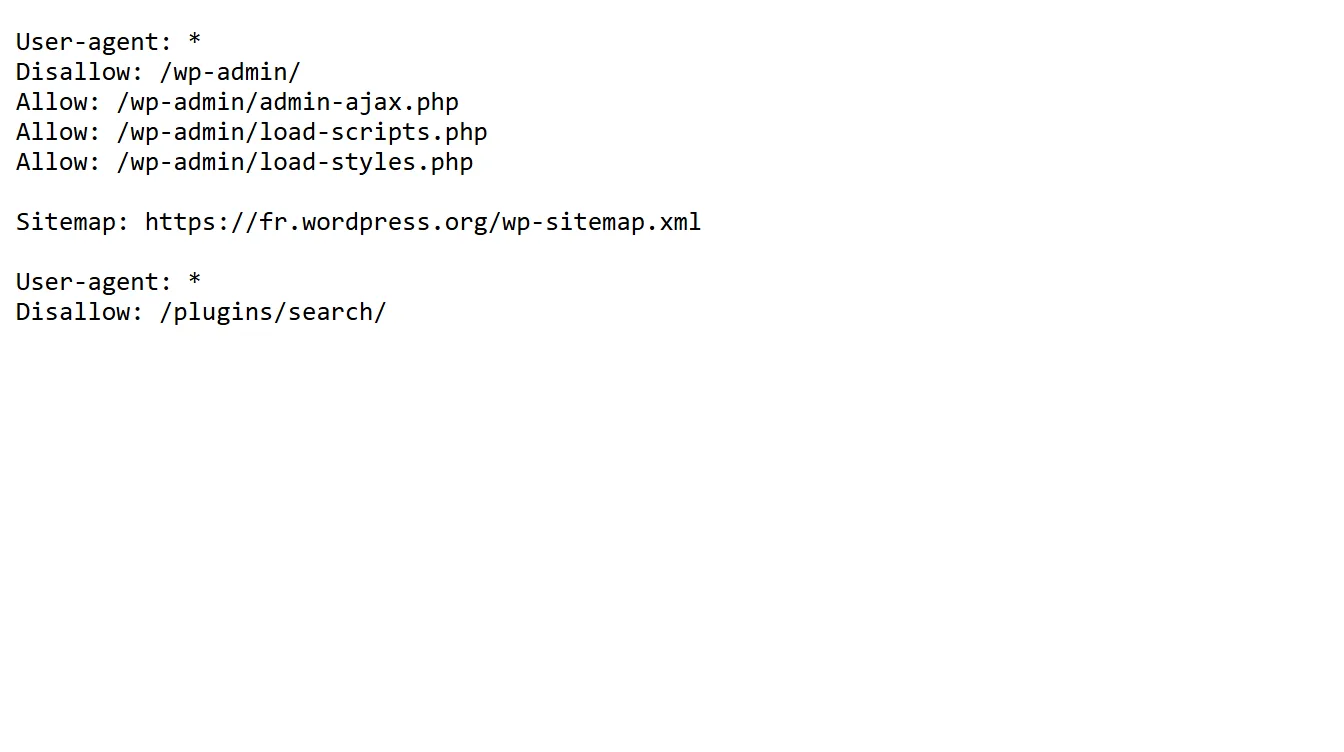
Autre méthode, valable pour n'importe quel site : ouvre ton-site.fr/robots.txt. WordPress y écrit une ligne qui commence par « Sitemap: » suivie de l'adresse exacte du plan.
Non pour un site vitrine ou un petit blog : le plan natif suffit. Une extension de référencement devient utile quand tu veux choisir ce qui entre dans le plan, par exemple retirer les pages d'auteur ou d'étiquette, ou ajouter les images.
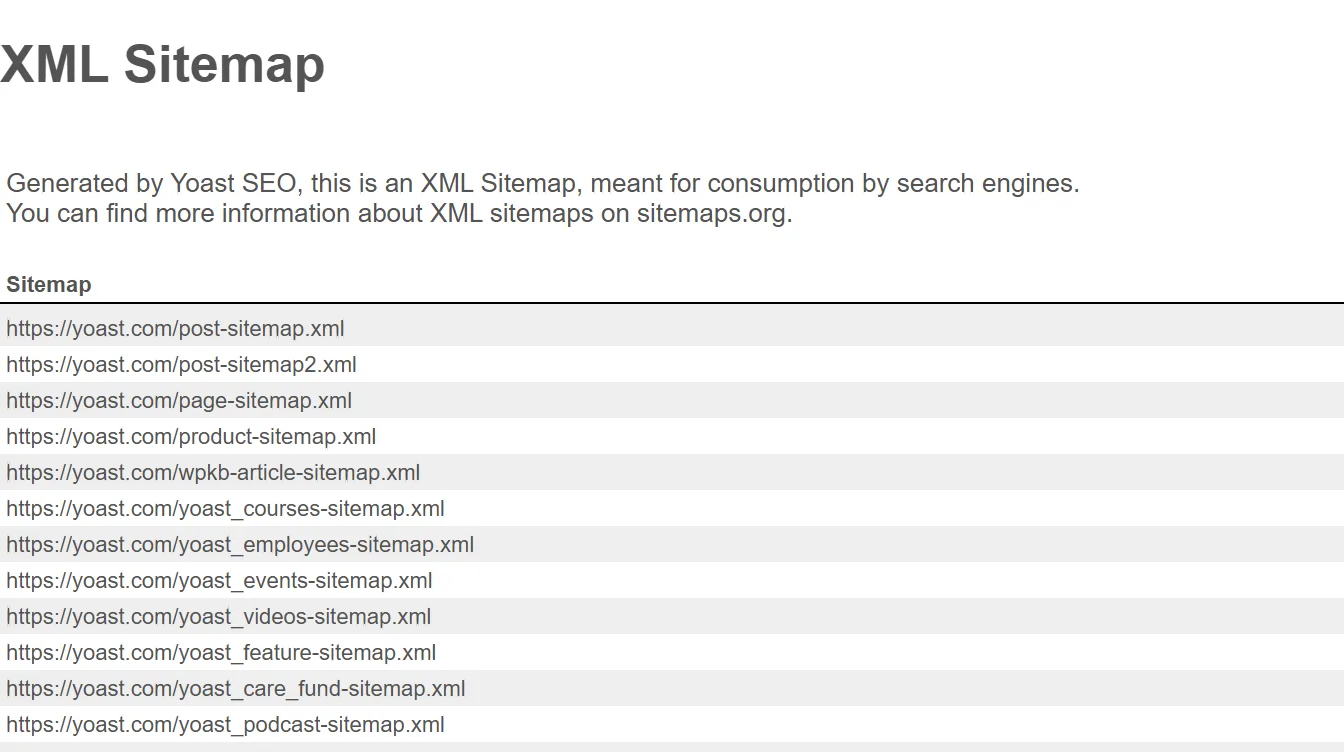
Quand tu installes Yoast SEO, Rank Math, SEOPress ou All in One SEO, l'extension remplace le plan natif par le sien. Il n'y a donc qu'un seul plan actif à la fois, et c'est celui de l'extension qu'il faut déclarer à Google.
- Plan natif : rien à installer, rien à régler. Tu ne choisis pas ce qu'il contient sans toucher au code.
- Plan d'une extension de référencement : des cases à cocher pour inclure ou exclure chaque type de contenu, les images ajoutées, une page de réglages. Une extension de plus à tenir à jour.
On le déclare une seule fois dans la Google Search Console, l'outil gratuit de Google pour les propriétaires de sites. Ensuite, Google revient le lire de lui-même.
- Ouvre la Search Console et choisis ton site. S'il n'y est pas encore, ajoute-le et valide la propriété.
- Dans le menu de gauche, clique sur « Sitemaps ».
- Dans le champ « Ajouter un sitemap », écris la fin de l'adresse : wp-sitemap.xml, ou sitemap_index.xml avec Yoast SEO ou Rank Math.
- Clique sur « Envoyer ». L'état passe à « Opération effectuée » quand Google a lu le fichier, parfois après quelques heures.
- Reviens une semaine plus tard : la colonne « Pages découvertes » doit correspondre à peu près au nombre de pages de ton site.
Inutile de le renvoyer à chaque nouvel article : le fichier se met à jour seul et Google le relit régulièrement. L'envoi du plan fait partie des gestes du jour de la mise en ligne, décrits dans la checklist SEO technique.
WordPress ne crée pas cette page tout seul, mais ses blocs natifs suffisent à la construire en cinq minutes. Elle se met ensuite à jour sans que tu y touches. Aucun des tutoriels de la première page de Google ne montre cette méthode : ils passent tous par une extension.
- Dans « Pages », clique sur « Ajouter », et nomme la page « Plan du site ».
- Ajoute un titre « Pages », puis le bloc « Liste de pages » : il affiche toutes tes pages publiées, sous-pages comprises.
- Ajoute un titre « Articles », puis le bloc « Derniers articles ». Dans ses réglages, monte le nombre d'éléments affichés.
- Ajoute un titre « Catégories », puis le bloc « Catégories ».
- Publie, puis ajoute un lien vers cette page dans le pied de page du site.
Si ton site compte plusieurs centaines d'articles, une extension dédiée sera plus pratique, parce qu'elle classe les contenus et permet d'en exclure. Rank Math, SEOPress et All in One SEO proposent aussi une page plan du site dans leurs réglages.
Un peu, de façon indirecte. Elle donne à chaque page un lien interne de plus, et elle aide un visiteur perdu. Sur un site de dix pages bien reliées par le menu, elle n'apporte presque rien. Sur une boutique ou un blog de plusieurs centaines de pages, elle évite que des contenus restent sans aucun lien.
Dans la plupart des cas, la cause est un réglage, pas une panne. Vérifie ces quatre points dans l'ordre : le premier explique à lui seul une bonne partie des erreurs.
- Dans « Réglages », puis « Lecture », la case « Demander aux moteurs de recherche de ne pas indexer ce site » est cochée. Tant qu'elle l'est, WordPress désactive son plan de site. Elle reste souvent cochée après la phase de construction.
- Une extension de référencement est active : le plan natif est remplacé. Essaie /sitemap_index.xml ou /sitemap.xml.
- Les permaliens sont à rafraîchir : va dans « Réglages », puis « Permaliens », et clique sur « Enregistrer les modifications » sans rien changer.
- Une extension de cache ou de sécurité bloque le fichier : désactive-les une par une pour trouver laquelle.
Un plan de site doit lister les pages que tu veux voir dans Google, et seulement celles-là. Le plan natif inclut par défaut des pages qui n'ont souvent aucun intérêt pour un petit site.
- Les pages d'auteur, quand tu es seul à écrire : elles répètent la liste de tes articles.
- Les pages d'étiquettes qui ne contiennent qu'un ou deux articles.
- Les pages de remerciement après un formulaire, le panier, la page de paiement et le compte client.
- Les pages que tu as passées en « noindex » : une page qu'on demande à Google d'ignorer n'a rien à faire dans le plan.
Avec une extension de référencement, ce tri se fait par des cases à cocher. Sans extension, il faut une ligne de code dans le thème : c'est le genre de réglage que je fais lors d'une maintenance WordPress.
Pas toujours. Google précise qu'un site de moins de 500 pages environ, dont les pages sont bien reliées entre elles, peut s'en passer (source). Il le recommande surtout aux gros sites, aux sites neufs qui reçoivent encore peu de liens, et à ceux qui publient beaucoup d'images ou de vidéos.
En pratique, la question ne se pose pas sur WordPress : le plan existe déjà et ne coûte rien. Et un site qui vient d'être mis en ligne est justement un site neuf avec peu de liens. Le déclarer dans la Search Console prend deux minutes.
Mon site n'est pas sous WordPress : son plan est généré par le code, mais les règles sont les mêmes. Le 12 novembre 2026, en faisant l'audit du site, j'ai vu que le plan donnait la même date de modification à toutes les pages, celle de la dernière mise en ligne. Or Google ne tient compte de cette date que si elle est fiable. Une date identique partout ne lui apprend rien.
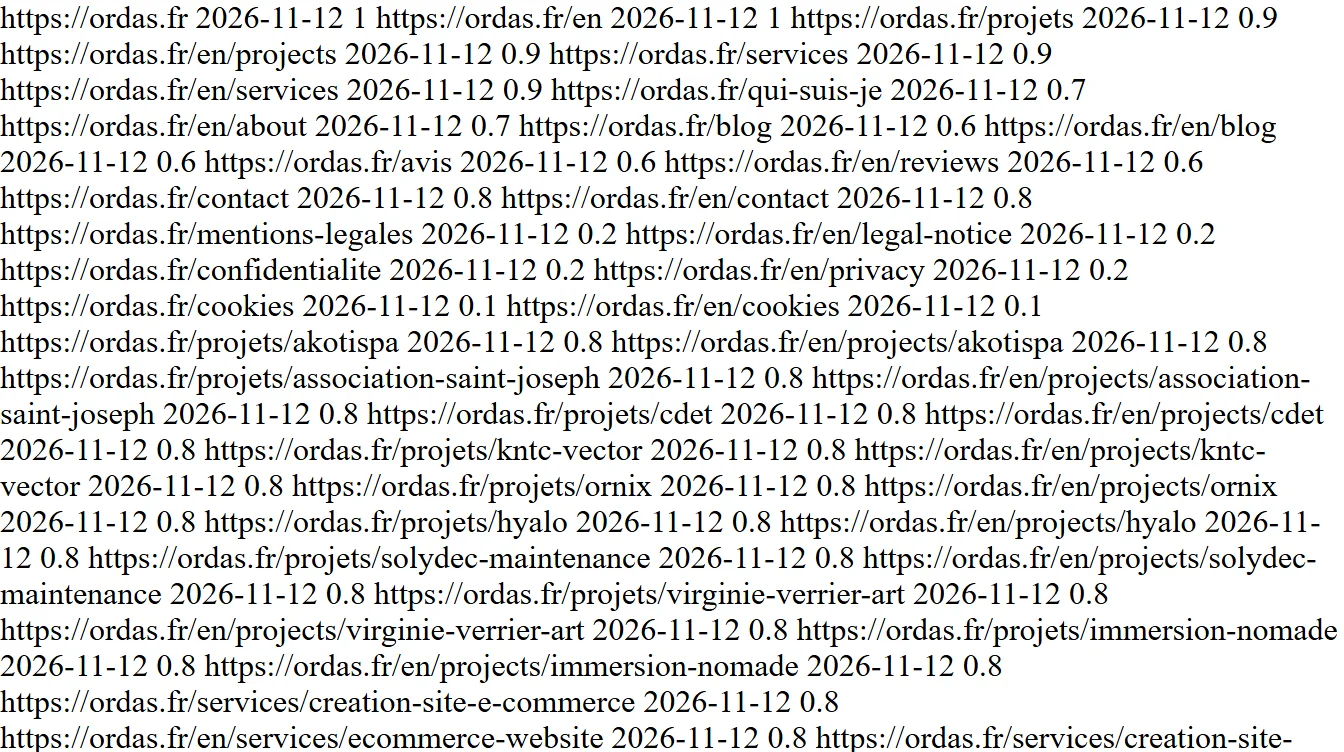
J'ai remplacé cette date unique par la vraie date de dernière modification de chaque article et de chaque page ville. Je ne peux pas encore dire ce que ça change : un effet de ce genre se juge sur plusieurs mois, pas sur deux jours. Sur WordPress, tu n'as pas ce problème : le plan natif et ceux des extensions écrivent la bonne date tout seuls.
- Déclarer deux plans à Google, le natif et celui de l'extension : un seul est actif, l'autre renvoie une erreur.
- Laisser cochée la case qui demande aux moteurs de ne pas indexer le site après la mise en ligne.
- Changer de nom de domaine ou passer en https sans redéclarer le plan : les anciennes adresses restent dans la Search Console. Le sujet est traité dans l'article sur la refonte d'un site internet.
- Croire qu'envoyer le plan suffit à être indexé : Google découvre les pages, puis décide seul de les garder ou non.
- Lister dans le plan des pages redirigées ou supprimées : la Search Console les signale en erreur.
À l'adresse ton-site.fr/wp-sitemap.xml pour le plan natif, créé par WordPress depuis la version 5.5. Avec Yoast SEO ou Rank Math, c'est ton-site.fr/sitemap_index.xml. L'adresse exacte est aussi écrite dans le fichier ton-site.fr/robots.txt, sur la ligne qui commence par « Sitemap: ».
Non. WordPress crée un plan de site XML tout seul depuis la version 5.5. Une extension de référencement n'est utile que pour choisir ce qu'il contient, par exemple retirer les pages d'auteur ou ajouter les images.
Dans la Google Search Console, ouvre le menu « Sitemaps », écris wp-sitemap.xml dans le champ « Ajouter un sitemap », puis clique sur « Envoyer ». Cela se fait une seule fois : Google revient ensuite lire le fichier de lui-même.
Le sitemap XML est un fichier technique lu par les moteurs de recherche. Le plan du site HTML est une page du site, avec des liens cliquables, destinée aux visiteurs. Le premier sert à tous les sites, le second surtout aux sites qui comptent beaucoup de pages.
Le plus souvent parce que la case « Demander aux moteurs de recherche de ne pas indexer ce site » est cochée dans Réglages, puis Lecture, ou parce qu'une extension de référencement a remplacé le plan natif par le sien. Réenregistrer les permaliens règle les autres cas.
Chaque fichier du plan natif contient au maximum 2 000 adresses. Au-delà, WordPress crée automatiquement un fichier supplémentaire et l'ajoute au sommaire. Il n'y a donc pas de limite pratique pour un site d'entreprise.
Non. Le fichier se met à jour tout seul à chaque publication, et Google le relit régulièrement une fois qu'il a été déclaré dans la Search Console.




Comment trouver le sitemap d'un site WordPress ?